


MacBookの型番・端末情報の調べ方|売却に必要なスペックの確認方法を解説!
この記事では、画面や本体の写真を見ながら、簡単に型番やスペックを確認できる方法を分かりやすく解説します。
MacBookのスペック・型番を調べる方法3選!
この記事で知れる3つのスペック確認方法
①MacBookのスペックの確認方法【基本版!】
②MacBook本体から型番を確認する方法
③詳しく知りたい方向け:「システム情報」でスペックを確認する方法
【基本版!】①MacBookのスペックの確認方法
MacBookの型番やモデル名を調べる一番簡単な方法です。
1.画面左上の「🍎マーク」をクリック
2.「このMacについて」を選択
3.詳細情報ボタンを押して、あなたのMacのスペックを確認!
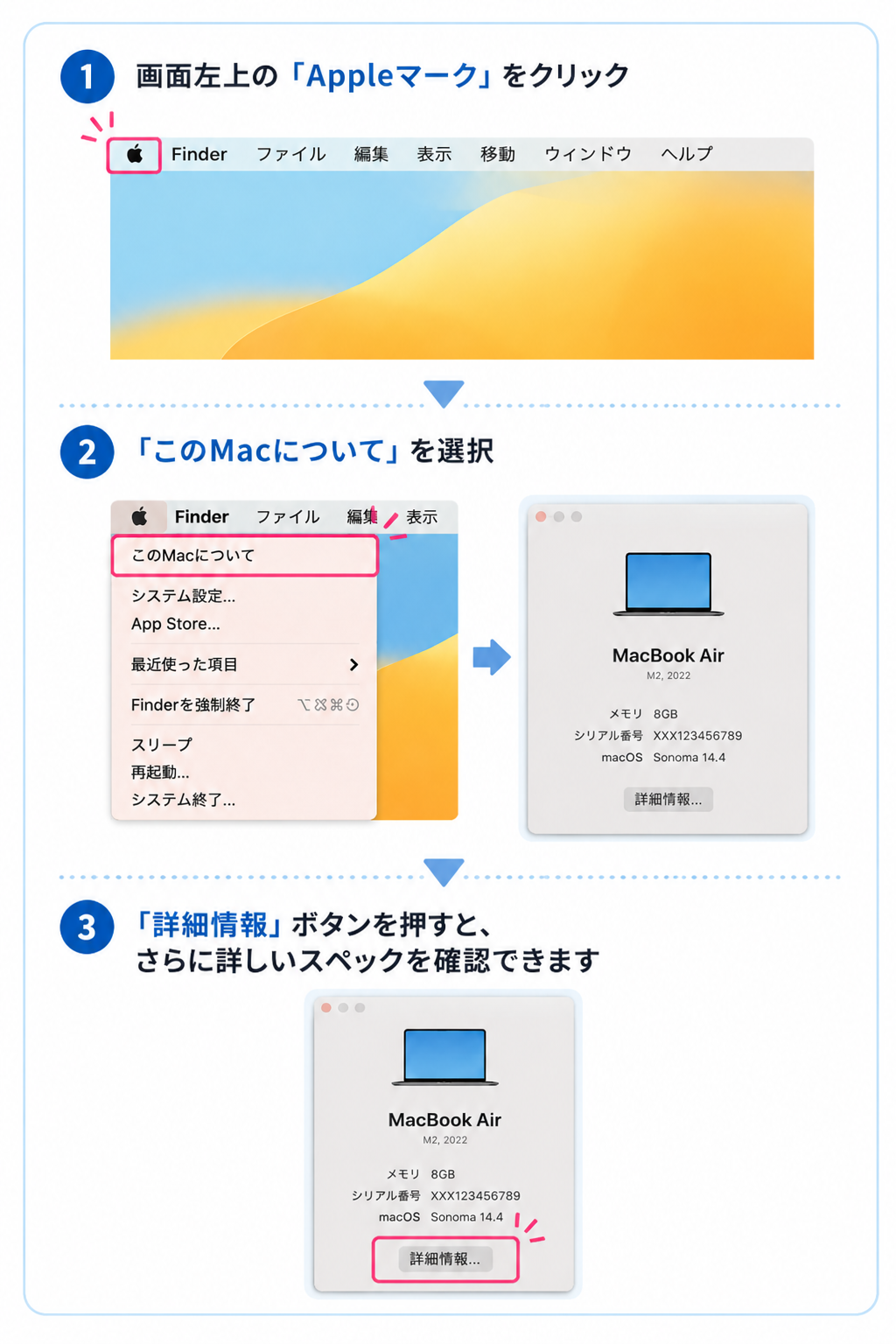
上記のステップで、チップ(CPU)、メモリ、シリアル番号がわかります。
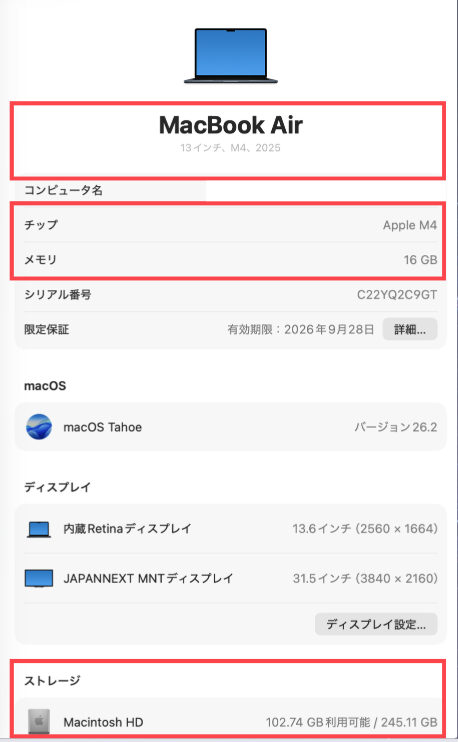
ストレージ(容量)を確認すると、「128GBのはずなのに121GB」「256GBなのに245GB」と少し少なく表示されることがありますが、ご安心ください!
Macのシステムが計算に使う領域があるため、画面上では本来の容量より数GB〜10GBほど少なく表示されるのが正常です。
240〜250GB前後と表示される ➡ 「256GB」
490〜500GB前後と表示される ➡ 「512GB」
査定の際は、上記のようにキリの良い数字を選んでいただければ大丈夫です。
Mac Relicなら、わざわざ細かいスペックを調べなくても大丈夫。基本的な情報だけで、スピーディーに査定金額をお出しできます。
「とりあえずいくらくらいになるのか知りたい」という方でも、気軽にご相談ください!
スペックがわからなくても買取可能!以下から簡単にお申し込み可能!
②MacBook本体から型番を確認する方法
MacBookは起動できなくても、本体に刻印されている番号やシリアル番号から型番を調べることができます。
動作が不安定なMacBookや電源が入らない場合でも、この方法なら問題なく調べられるので安心です。
型番を調べるには、まず本体底面に刻まれたAナンバーを探してみましょう。
実はMacBookの裏側には、小さな文字で「Model A●●●●」という番号が刻まれており、これが機種を特定するための手がかりになります。
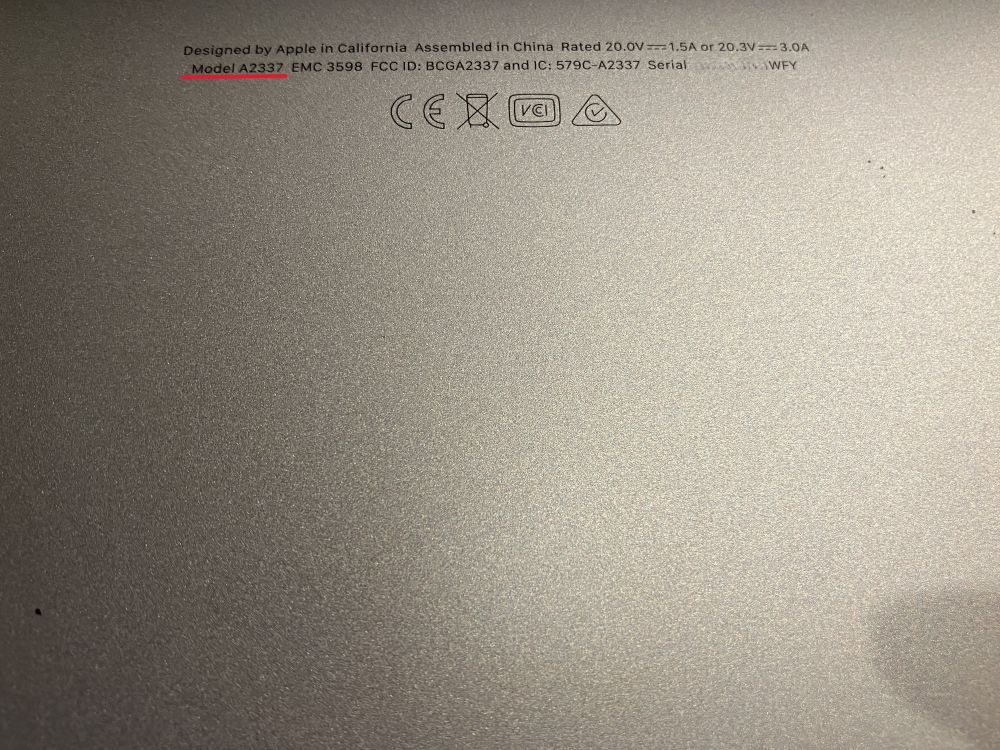
このAナンバーを使えば、Apple公式サイトやMac買取サイトの「対応モデル一覧」から機種を簡単に特定できます。
たとえば上記の「A2337」であれば、下記のようにMacBook Air(M1, 2020)と判別可能です。
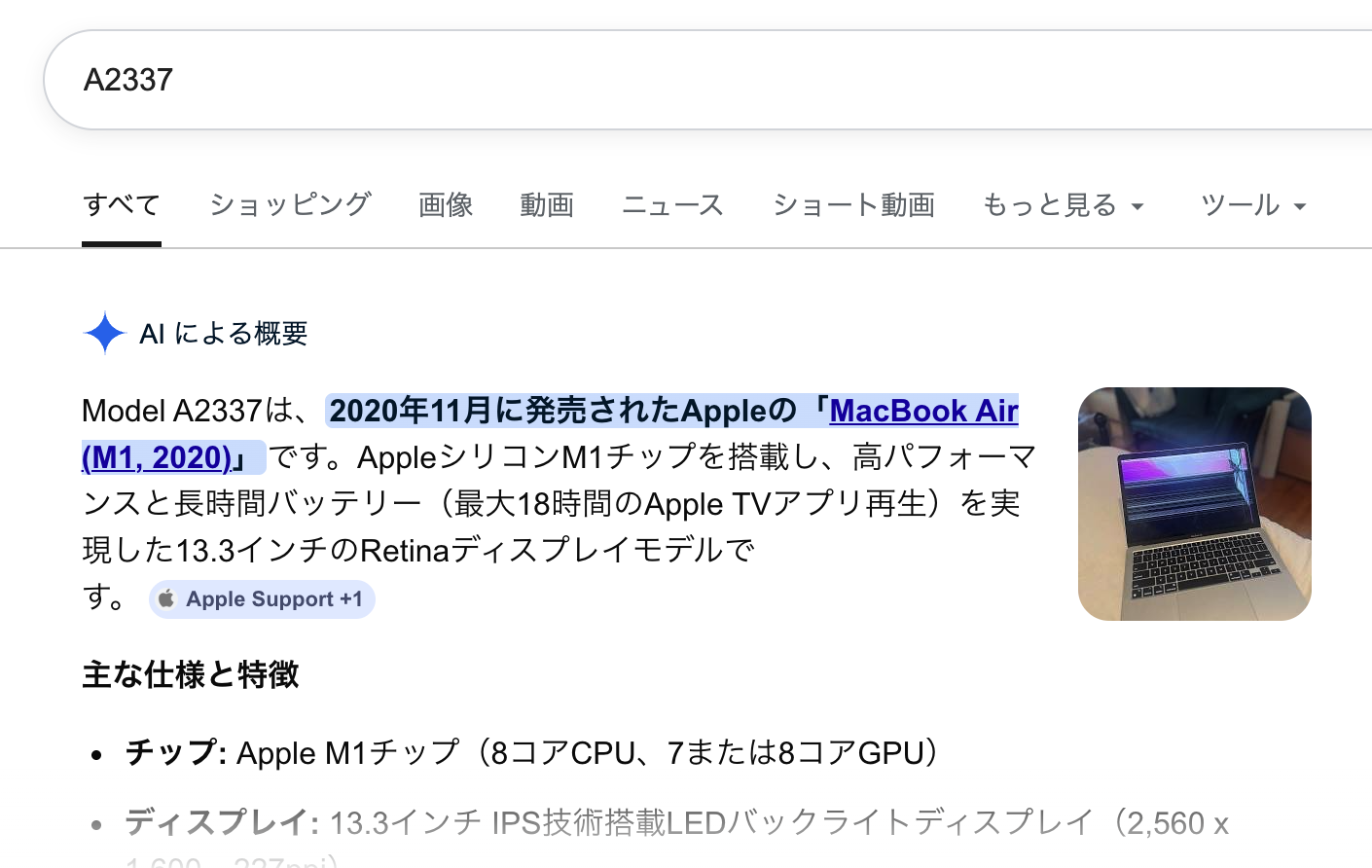
買取や査定を依頼する際も、このAナンバーを伝えるだけで手続きがスムーズになります。
特にオンライン査定では、写真とAナンバーをセットで送ることで査定の精度が高まり、減額リスクを防げます。
シリアル番号を使ってApple公式サイトで検索する
MacBookの型番は、シリアル番号からも調べることができます。
シリアル番号は先ほど紹介した「このMacについて」の画面や、本体の側面・底面で確認可能です。
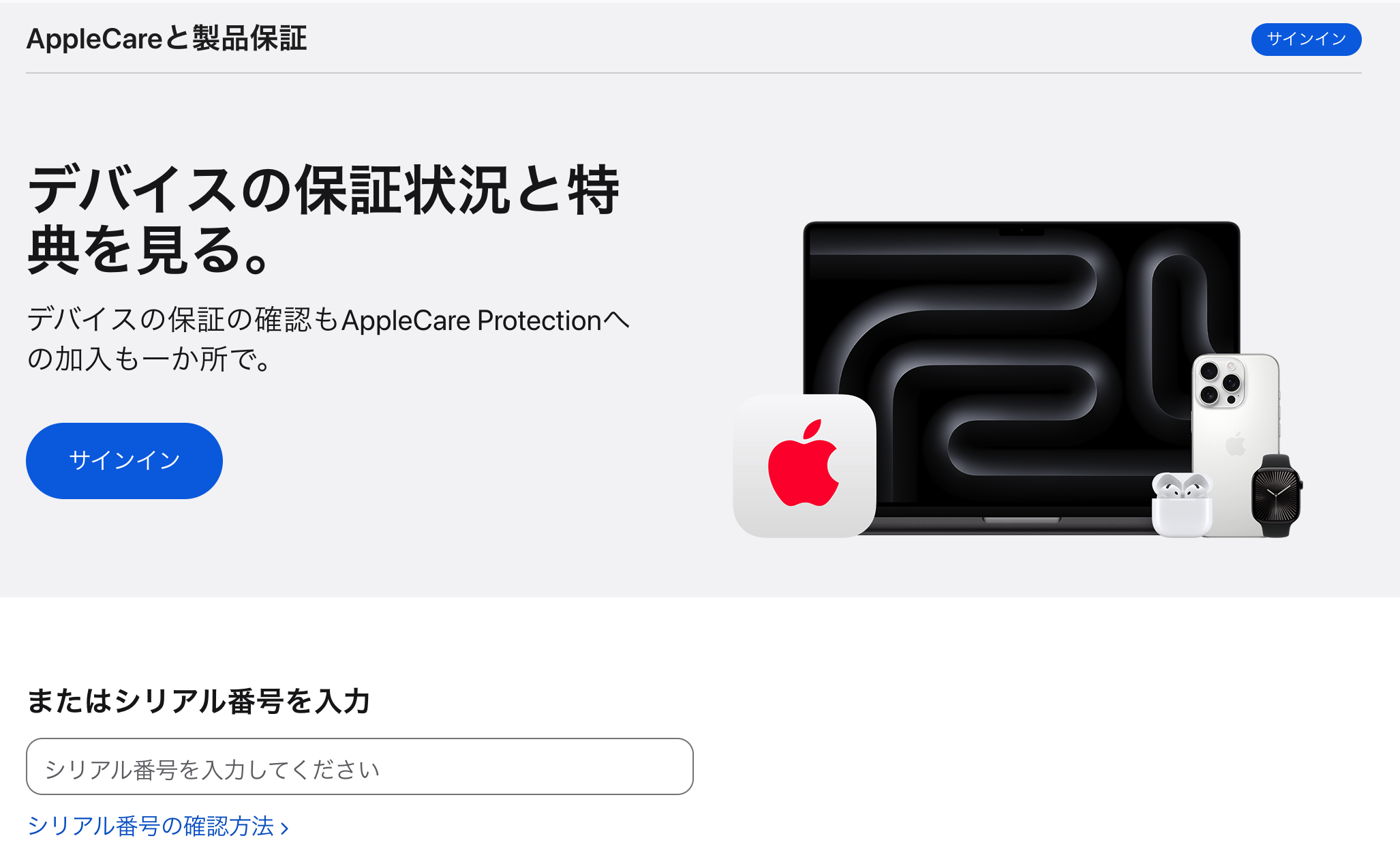
Apple公式サイトの「保証状況とサービスの確認ページ」にシリアル番号を入力すると、モデル名や発売時期が自動で表示されます。
この方法を使えば、買取や査定に必要な正確なモデル情報を簡単に把握できます。
③詳しく知りたい方向け:「システム情報」でスペックを確認する方法
「このMacについて」から「システム情報」を開くと、メモリやストレージなどの詳細を確認できます。
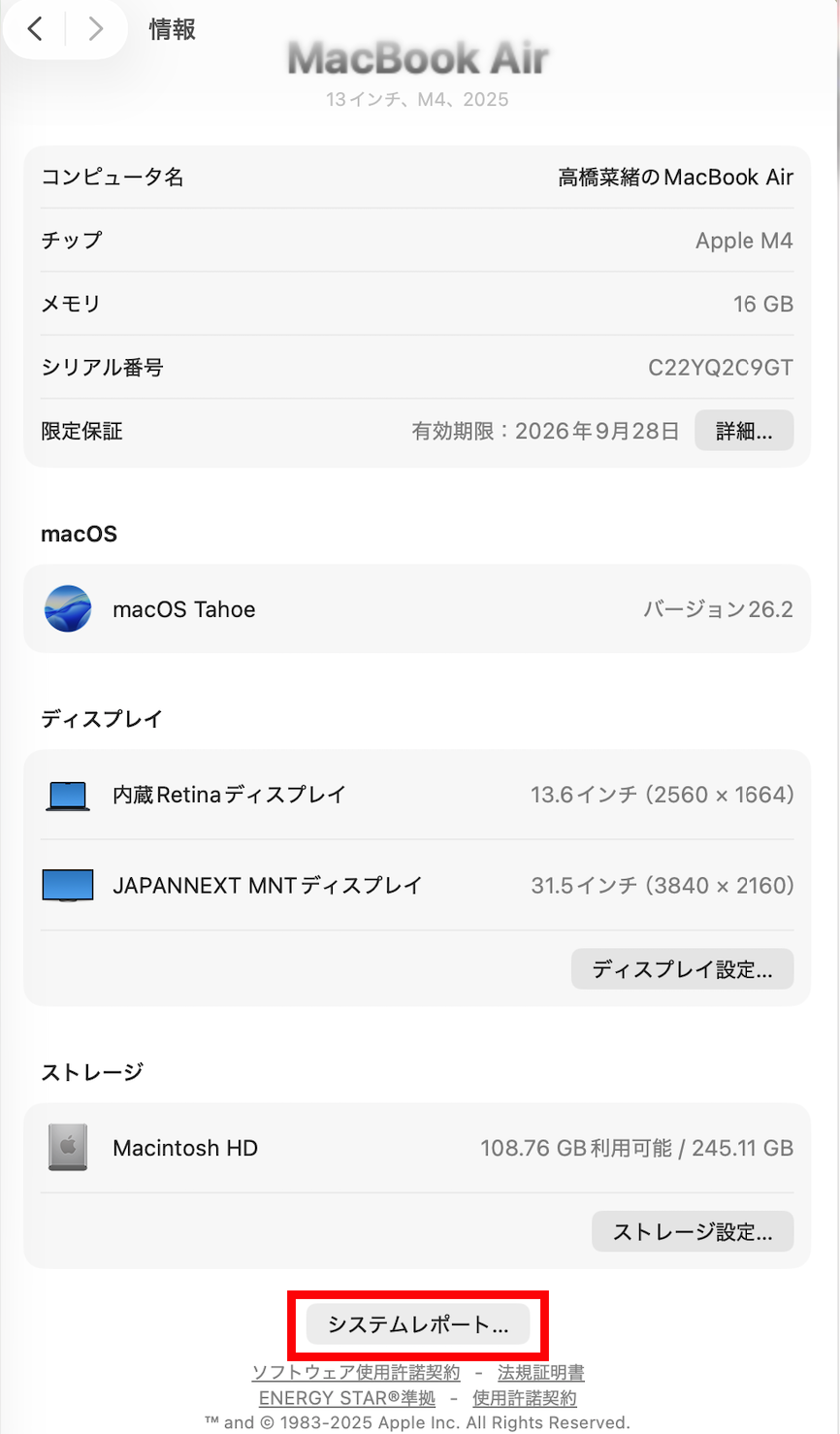 🍎マークから「このMacについて」→「詳細情報」をクリック
一番下の「システムレポート」をクリック。
Mac Relicでは、お客様からいただいた基本情報をもとに査定を行い、詳細は弊社側で確認いたします。
不安な方でも安心してお任せください。
MacBookの型番がわかったら「MacRelic」で査定へ

MacBookの型番や端末情報を正しく確認できれば、売却や査定の準備はほぼ完了です。あとは信頼できる買取サービスを選ぶだけ。
MacBook買取専門サービスのMacRelicでは、型番や容量を伝えるだけで無料査定が可能です!
スタッフメモ
「自分のMacBookの型番がわかったけれど、どこで売ろう?」と迷ったら、ぜひMacRelicをご活用ください。
安全でスピーディーな取引で、次のMacBook購入や資金づくりをしっかりサポートします。
簡単仮査定は下のボタンから!
スペックがわからなくても買取可能!以下から簡単にお申し込み可能!