



MacBookを初期化できない時の対処法|パスワード忘れ・強制初期化まで完全ガイド

『パスワードを忘れて、初期化ができない!』のお悩みのあなた!この記事では、初期化ができない時の対処法の手順ついてわかりやすく解説しています。
MacBook専門の買取サービス「Mac Relic」の専門スタッフが、初期化や強制初期化のご相談から完全データ消去と証明書発行(無料)まで、安心してお任せいただけるよう丁寧にサポートいたします。
✅ 初めての方は、まずこちらの初期化手順をチェック!
Apple公式に沿った安全な方法でデータを消去できます。
👉 MacBookの初期化方法(基本手順)を見る
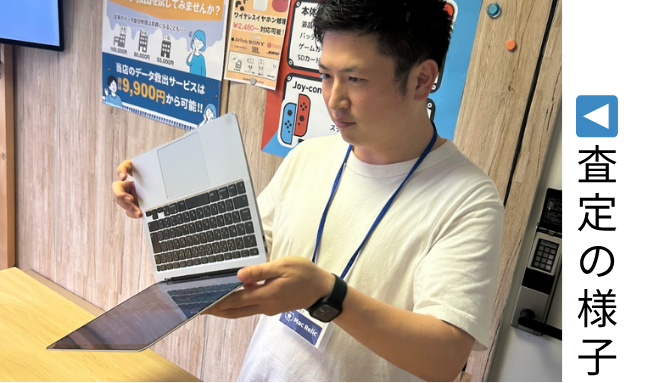
▲ Mac Relicスタッフが実際に査定を行っている様子
それでも「エラーで進めない」「前の持ち主の設定が残っている」などの理由で初期化できないケースもあります。
そんな時に役立つのが、MacBookをまっさらな状態に戻す“強制初期化”です。
強制初期化は最終手段ですが、手順を理解していれば安全に実行できます。
「うまく進まない」「前の所有者のApple IDが残っている」といった状況でも、落ち着いて対応しましょう。
Mac Relicのスタッフがつまずきやすいポイントも補足しながら、確実に完了できるようサポートします。
この記事では、強制初期化が必要になるケースから、実際の手順・注意点までを分かりやすく解説します。
初めての方でも安心して実践できるよう、画像付きで丁寧に説明していきます。
MacBookの強制初期化が必要になるケース
通常の初期化で解決しない場合に、強制的に初期化を検討すべき代表的なケースをまとめました。
まずは通常手順を試した上で、以下の状況に当てはまるか確認してみてください。
パスワードを忘れてしまった場合
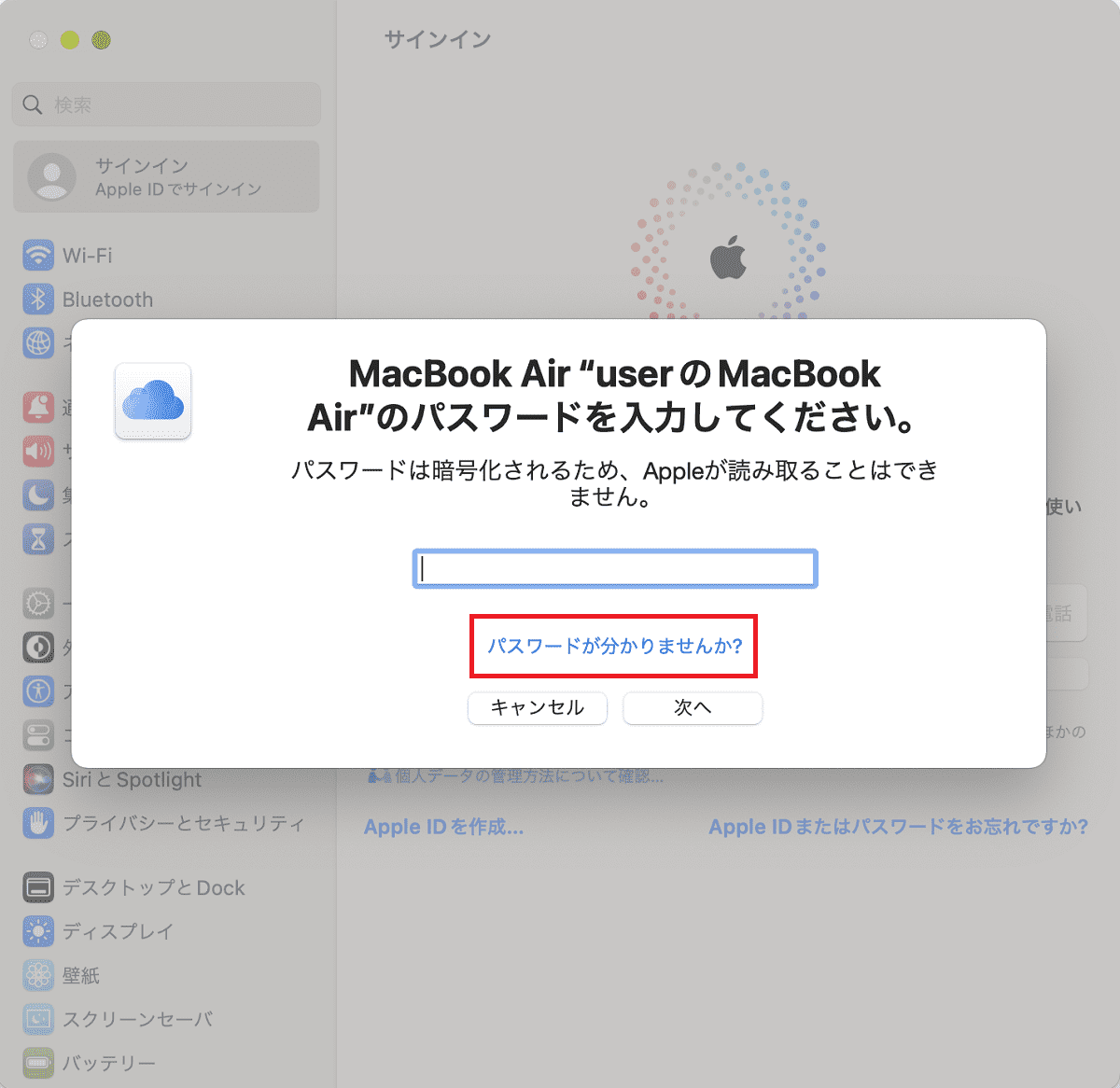
症状の例:
ログイン画面で正しいはずのパスワードを入れても開かない。
何度入力しても先へ進めず、ロックがかかってしまう状態です。
原因と対処:
ログイン画面でパスワードを3回ほど間違えると、「Apple IDでリセット」という選択肢が表示されることがあります。
その場合は案内に従ってApple IDで再設定してみましょう。
(二段階認証を使っている場合は、登録しているiPhoneなどの端末で承認が必要です。)
また、FileVaultというデータ保護機能がオンの場合、内容が暗号化されているため、復元には特別なキーが必要です。
このときはApple IDだけでは解除できず、暗号化を解除するための特別なパスワード(復旧キー)が必要になります。
復旧キーを控えていればデータを復元できますが、どちらも不明な場合は、MacBookを初期化してデータを消す(強制初期化)しかないことが多いです。
強制初期化の前に確認しておくこと:
・Apple ID(メールアドレスとパスワード)を覚えているか
・二段階認証の承認用デバイスが手元にあるか
・暗号化を解除するための特別なパスワード(復旧キー)を保管していないか
・大事なデータがiCloudや外付けHDDにバックアップされているか
要点:
Apple IDや復旧キーが分かる場合は、まずデータを残したままの解除を試してみましょう。
どちらも不明な場合は、強制初期化でデータを消す前提で進めるのが安全です。
パスワードを忘れて焦る方はとても多いです。
Apple IDや復旧キーが手元にない場合でも、Mac Relicでは強制初期化の相談に無料対応しています。
LINEで状況を教えていただければ、最適な手順をご案内します。
MacBookに前の持ち主の設定が残っている場合
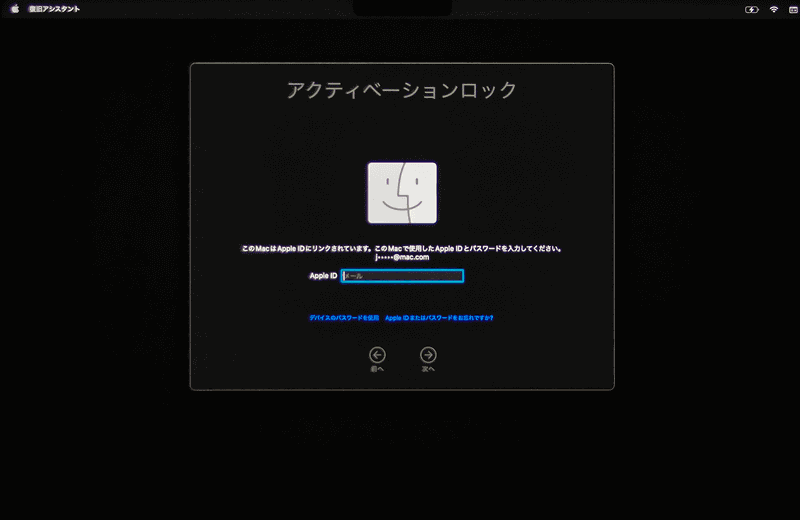
▲アクティベーションロック画面
症状の例:
初期化や再セットアップの途中で、「このMacはApple IDにリンクされています(アクティベーションロック)」と表示され、先へ進めない状態です。
原因と対処:
- “探す”機能によるロックが残っている状態(前の持ち主のApple IDが登録されたまま)
- 前の所有者に連絡できる場合:iCloud.com → 「探す」→ デバイス削除を依頼
- 連絡できない場合:購入証明(領収書など)を持ってAppleサポートに相談し、解除可否を確認

Mac Relic 査定スタッフ
💬 Mac Relicスタッフからのアドバイス
「初期化できないから売れないかも…」とお悩みの方、実は多くいらっしゃいます。
Mac Relicでは、初期化の可否や売却可否をスタッフが一台ずつ丁寧に確認。
状況によっては、初期化サポート・データ消去・引き取り対応も可能です。
「パソコンが苦手で設定が分からない」「このままの状態で出して大丈夫?」という方もご安心ください。
LINEで写真を送るだけで、スタッフが状態を見て最適な方法を案内いたします。
MacBookを強制初期化する方法
ここからは、通常の初期化で解決しない場合に行う「強制初期化」の手順を、モデル別にわかりやすく解説します。
まずは必ず通常の初期化を試した上で、以下の手順を進めましょう。
リカバリーモードから初期化する手順
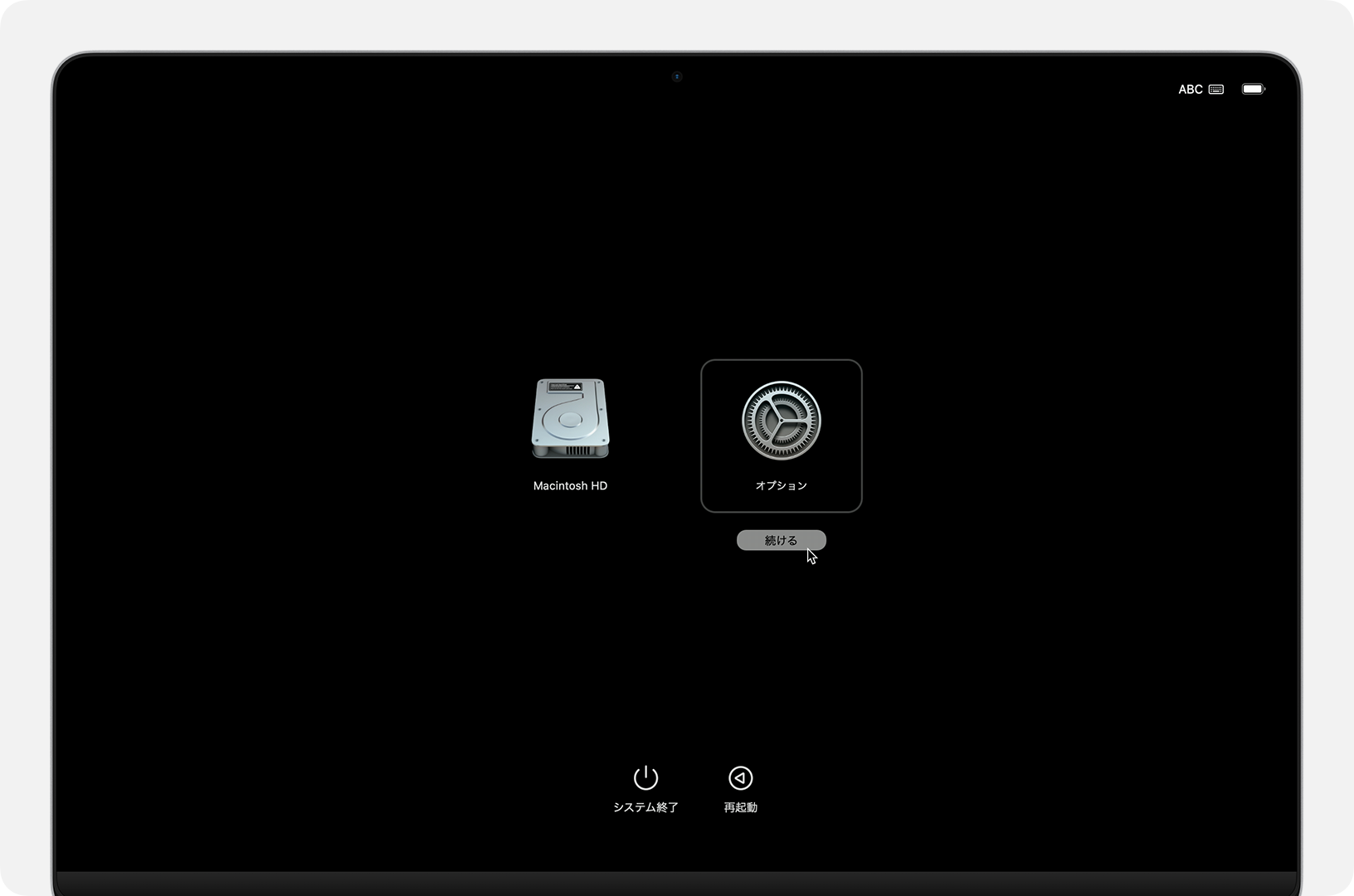
▲ リカバリーモードの選択肢画面
こんなときに使う:
- ログインできないが、リカバリーモードには入れる場合
- ログイン画面で解除できず、OSの再インストールやディスク消去が必要な場合
-
- Macの電源を切る(完全シャットダウン)
- 起動してリカバリーモードへ入る
┗ Intel: 電源投入直後に Command + R を押し続ける
┗ Apple Silicon(M1以降): 電源ボタンを長押し → 「オプション」 → 「続ける」 - 「macOSユーティリティ」からディスクユーティリティを開く
- 内蔵ディスク(多くは「Macintosh HD」)を選択 → 消去を実行
フォーマットは「APFS(デフォルト)」でOK - 完了後、「macOSを再インストール」を選択 → 画面の案内に沿って進める
- 初期設定(言語・Apple IDなど)の画面が出れば成功
⚠️ 注意点
・FileVaultが有効な場合、消去に時間がかかることがあります。
・アクティベーションロックが残っていると、再設定時に前オーナーのApple IDが求められます。
・消去前には、可能であれば外付けドライブなどでバックアップを取っておきましょう。

Mac Relic サポートスタッフ
💬 Mac Relicスタッフからのサポート案内
「途中で止まる」「アクティベーションロックが出る」など、強制初期化で不安を感じる方もご安心ください。
Mac Relicでは、初期化が必要なMacBookでも状態を確認しながら査定前サポートを行っています。
パスワード忘れやエラー発生時でも、スタッフがLINEで一緒に解決をサポートします。

強制初期化はあくまで最終手段ですが、正しく行えば安全に再セットアップできます。
Mac Relicでは「起動しない」「リカバリで止まる」といった難しいケースでも、査定前にサポート対応可能です。
どんな状態のMacBookでも、まずは気軽にご相談ください。
MacBook 強制初期化の注意点
MacBookを強制初期化する際に押さえておきたい重要ポイントを解説します。
自力で操作できても、事前に確認しておかないと後でトラブルになることがありますので、しっかり確認しておきましょう。
データは完全に消去される
強制初期化を行うと、MacBook内のデータは完全に消去されます。
バックアップを取っていない場合、元に戻すことはできません。
外付けドライブやiCloudに重要なファイルを保存してから作業を行うことが必須です。
💬 Mac Relicスタッフ補足
こうしたトラブルも、Mac Relicならアクティベーションロックの状態を一緒に確認してくれるので安心です。
初期化が不安な方やApple IDの入力画面で止まってしまう場合も、LINEから気軽にご相談ください。
MacBookの買取ならMac Relicにおまかせ!
強制初期化やアクティベーションロックに不安がある方でも、Mac Relicの専門スタッフがしっかりフォローします。
状態確認からデータ消去まで、安心して任せられる体制を整えています。